第一章 认识
Redshift 基础认识
本章作为 Redshift 渲染器入门开篇,将带读者完整建立对 Redshift 渲染器的整体认知,从软件发展历程、核心产品特性、渲染底层原理,再到软件基础工作界面与实时渲染视图工具逐层拆解,搭建完整的 RS 知识框架,为后续材质、灯光、渲染参数实操打下理论基础。
本章学习目标
掌握 Redshift 渲染器的发展时间线、版本迭代关键节点与软件适配生态;
清晰区分有偏差渲染器与无偏差渲染器的核心差异,理解 Redshift 定位与核心优势;
熟悉 Redshift 全套工作界面组成模块,知晓各面板功能与使用场景;
读懂 RS RenderView 交互式渲染视图工具栏全部功能,掌握实时预览、快速调试的操作逻辑。
01-基本认识
Redshift 是世界上第一款完全基于 GPU 加速的有偏差渲染器,专注于提供高质量、高性能的渲染解决方案,适用于各种类型的项目,包括电影、电视、广告、动画和游戏等。由Redshift Rendering Technologies开发,2019年4月23日被Maxon收购。在Cinema 4D 2024 版本中,Redshift 成为默认渲染器。
Redshift重要历史事件:
| 时间段 | 事件 |
|---|---|
| 2012年 | Redshift Rendering Technologies公司成立,开发高效且强大的GPU加速渲染器 |
| 2013年 | Redshift渲染器的第一个Alpha版本发布,支持Softimage XSI和Maya |
| 2014年 | Redshift渲染器发布1.0版本,添加了对3ds Max的支持,引起了行业内的关注 |
| 2016年 | 添加了对Houdini、Blender和Cinema 4D的支持 |
| 2017年 | 添加了Katana的支持 |
| 2019年4月 | Maxon收购Redshift Rendering Technologies公司 |
| 2019年9月 | Redshift 2.6.49 内置到Cinema 4D R21中 |
| 2023年11月 | Cinema 4D 2024 版本中,Redshift 成为默认渲染器 |
| 2024年9月 | Redshift 2025于Maxon 的秋季新品发布会推出,启用新的版本命名方式。 |
Redshift重要版本:
这些版本代表了Redshift渲染器在其发展历程中的一些重要的里程碑,每个版本都带来了新的功能和改进,推动了Redshift渲染器的持续发展。以下是Redshift渲染器的一些重要版本及其主要特点:
Redshift 1.0:2014年发布,初始版本,引入了基本的GPU加速渲染功能,奠定了Redshift渲染器的基础。
Redshift 2.0:2017年发布,重要更新版本,带来了多项重大改进和新功能,包括更多的功能、更高的性能和更好的渲染质量,是Redshift发展历程中的重要里程碑。
Redshift 2.5:2018年发布,引入了一些新功能,如深度渲染和深度输出,以及对渲染器整体性能的改进,提升了渲染效果和用户体验。
Redshift 3.0:2019年发布,重大更新版本,带来了全新的功能和改进,包括更快的渲染速度和更好的渲染质量,以及对新硬件的支持和新的渲染功能,推动了Redshift渲染器的发展。
Redshift 3.5:2020年发布,引入了全新的功能和改进,包括Light Manager、Displacement Channel、Volume Scattering等功能,进一步提升了渲染器的功能和性能。
Redshift 2025:2024 年 9 月 10 日随着 Maxon 的秋季新品发布会推出,主要更新添加轮廓渲染和暴力焦散。之后的版本命名将会和Cinema 4D大版本号匹配。
Redshift渲染器的特点:
GPU加速:
速度快:利用GPU的强大计算能力,能够大幅提升渲染速度,与传统的CPU渲染器相比,渲染时间可以缩短数倍甚至更多。在处理复杂场景和大规模项目时,这一优势尤为明显,可以让用户快速获得渲染结果,提高工作效率。
多显卡支持:支持使用多张显卡进行并行计算,进一步提高渲染速度。用户可以根据自己的需求和硬件条件,组建多显卡系统,以获得更强大的渲染性能。
采样优化:
包括几个优化算法,能够自动调整基于各种启发式算法的采样数量,在不牺牲渲染时间的前提下,帮助用户实现无噪点的渲染结果。它会在需要的地方增加采样数量,以提高渲染质量,而在对渲染结果影响不大的地方减少采样,节省计算资源。
高质量的渲染效果:
真实感渲染:采用了全局照明、抗锯齿、纹理映射等高级渲染技术,能够呈现出细节丰富、光影效果逼真的画面。无论是材质的质感、光线的反射和折射,还是阴影的表现,都非常出色,能够满足专业用户对高质量渲染的需求。
灵活的着色器系统:拥有灵活的基于节点的渲染系统,支持复杂的着色器网络。用户可以通过组合不同的节点,创建出各种独特的材质和效果,实现非常风格化的渲染,也可以准确地模拟物理表面的材质属性。
高效的内存管理:
Out-of-Core架构:采用Out-of-Core架构的几何体和纹理,突破了GPU显存的限制,使得用户可以渲染大型场景。即使场景中包含数以千万计的多边形和大量的纹理数据,也能够顺利进行渲染,这对于建筑可视化、动画制作等需要处理大型场景的领域非常重要。
代理和实例功能:支持几何体实例和渲染代理。几何体实例可以高效地渲染大量重复物体的场景,如草地、树林等,几乎不消耗额外的内存;渲染代理可以将场景中的几何体导出,只在需要渲染时才加载到内存中,节省了内存资源,并且方便管理和操作大型场景。
良好的兼容性和集成性:
多软件支持:支持多个主流的3D软件,如Cinema 4D、Maya、3ds Max、Houdini、Blender等,可以方便地与其他软件进行协作和集成,融入到用户的现有工作流程中,提高工作效率。
与其他工具的兼容性:与一些常用的三维制作工具和插件兼容性良好,能够与其他工具协同工作,为用户提供更多的创作可能性。
渲染时系统响应性好:由于Redshift基于GPU运行,占用极少的CPU资源,因此在渲染过程中,用户的计算机仍然能够保持较好的响应性,用户可以继续进行其他操作,如编辑场景、查看参考资料等。
易于使用和学习:
操作界面简单直观:操作界面设计简洁明了,易于学习和使用。用户可以方便地进行渲染设置和调整,快速上手操作,减少了学习成本和上手难度。
丰富的预设和模板:提供了丰富的预设,用户可以根据自己的需求选择合适的预设,快速创建出优秀的渲染效果,也可以在此基础上进行进一步的调整和优化。
02-工作界面
Redshift渲染器的工作界面主要由以下几个部分组成:
Redshift首选项:
Redshift首选项位于软件的编辑菜单栏设置中,包含了渲染器版本号,计算设备选择、常规渲染设置、用户界面设置、IPR渲染设置。如图所示:图1-1
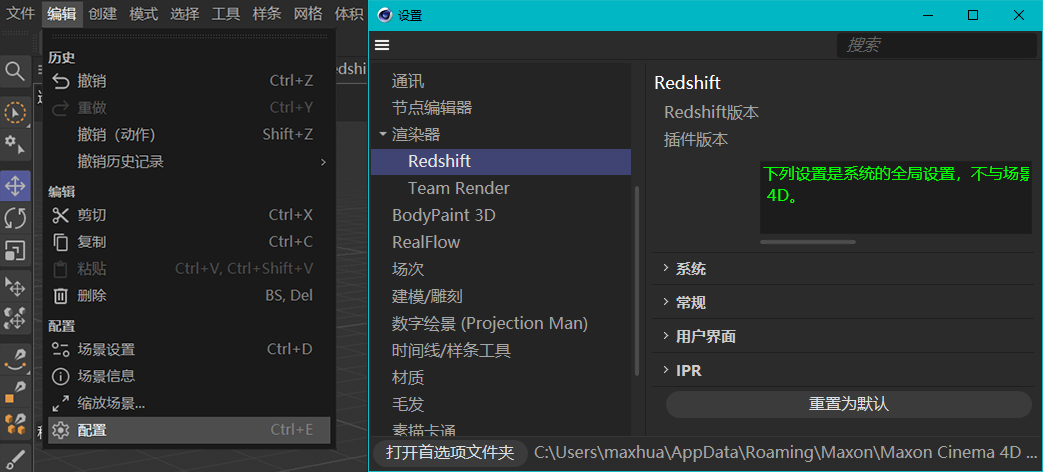
图1-1 设置中首选项界面
Redshift菜单:
Redshift菜单位于3D软件的菜单栏中,包含了与Redshift相关的各种功能和选项,如渲染设置、材质编辑器、渲染器选择等。如图所示:图1-2
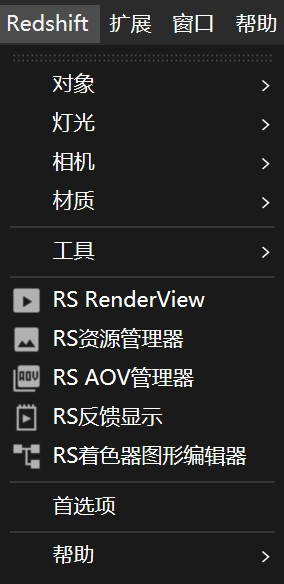
图1-2 菜单栏界面
材质编辑器:
Redshift提供了一个材质编辑器,用于创建和编辑Redshift材质。这是默认的材质节点编辑器。如图所示:图1-3
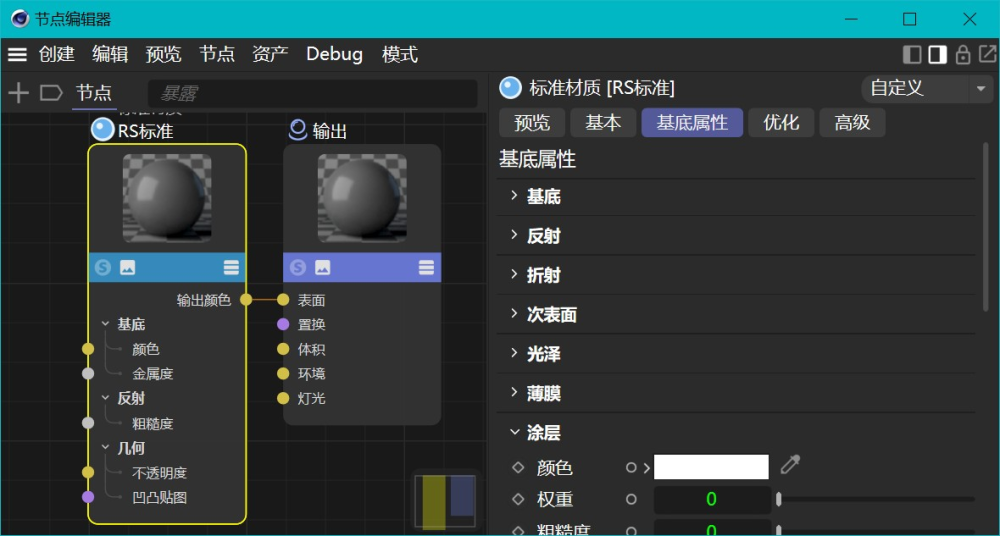
图1-3 节点编辑器界面
Redshift节点图编辑器:
Redshift提供了一个节点图编辑器,用于构建和编辑复杂的节点材质。可以在节点图编辑器中添加和连接不同的节点来实现各种渲染效果和功能。如图所示:图1-4
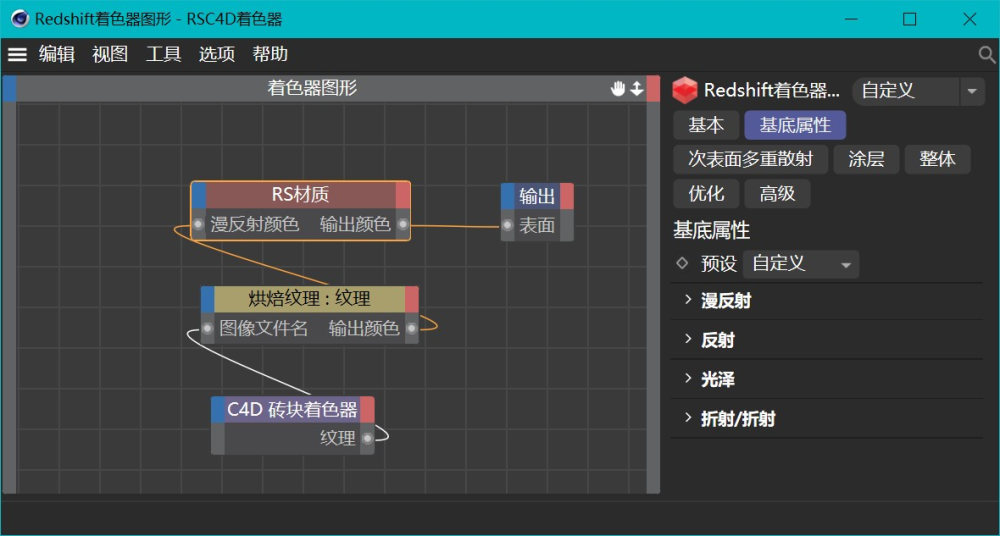
图1-4
实时预览窗口:
可以在工作界面中看到Redshift的实时渲染预览窗口,有助于在编辑场景时即时查看渲染效果。如图所示:图1-5
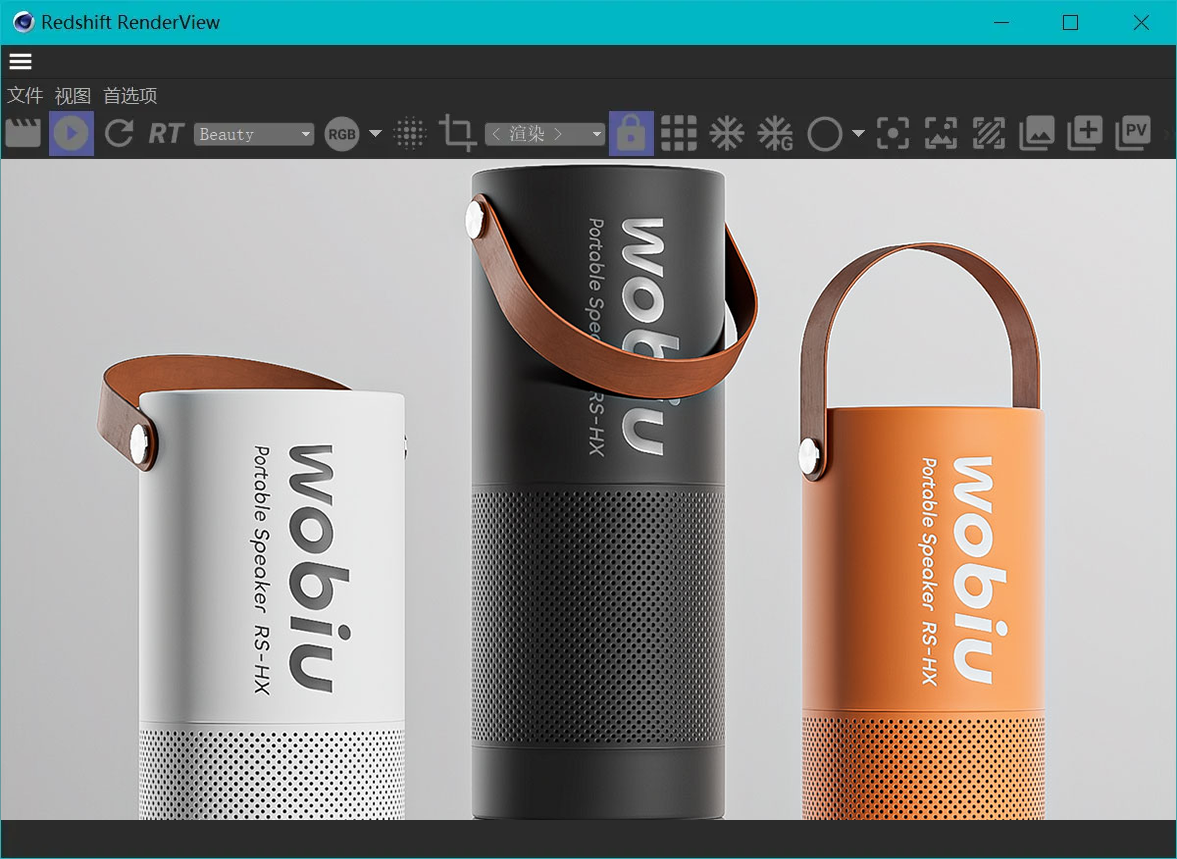
图1-5 实时预览窗口
渲染设置面板:
渲染设置面板是用于配置Redshift渲染器的参数和选项的界面。可以在此面板中设置渲染器的分辨率、采样率、全局照明、渲染输出格式等。如图所示:如图所示:图1-6
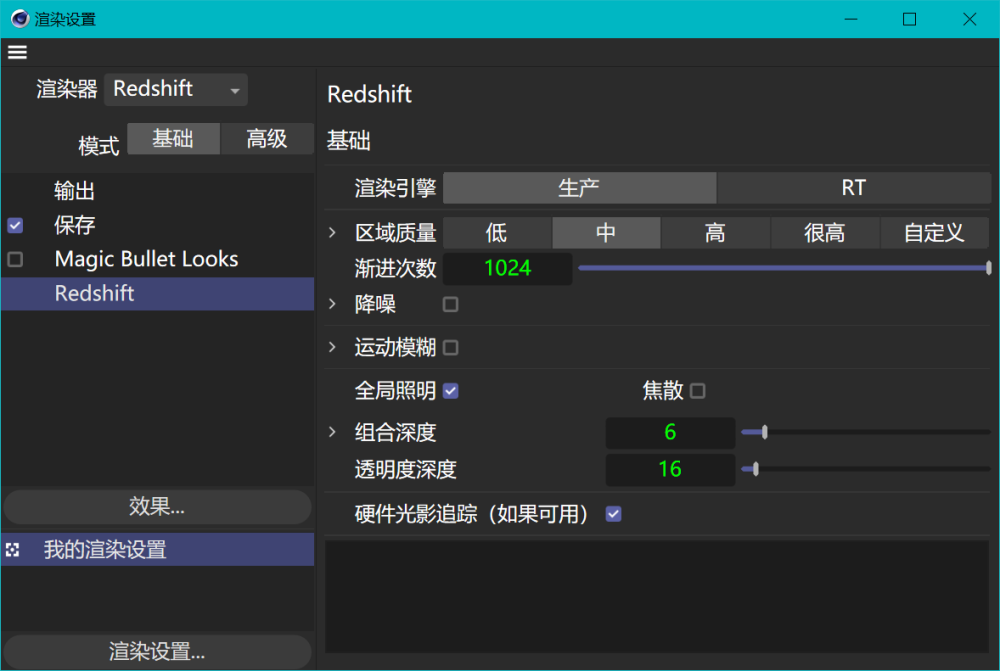
图1-6 渲染设置面板
渲染日志窗口:
渲染日志窗口用于显示渲染过程中的日志信息和进度,包括渲染时间、帧数、错误信息等。如图所示:图1-7
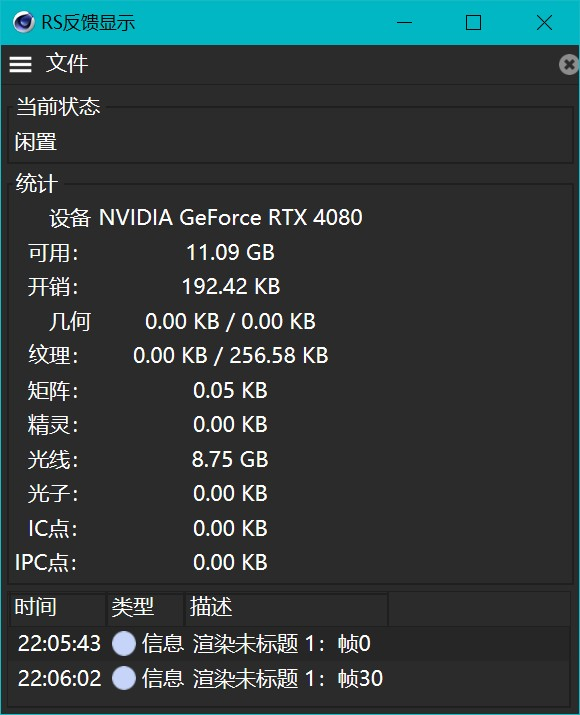
图1-7渲染日志窗口
渲染结果窗口:
渲染结果窗口用于显示最终的渲染结果,可以在此窗口中查看渲染的图像或视频序列。如图所示:图1-8
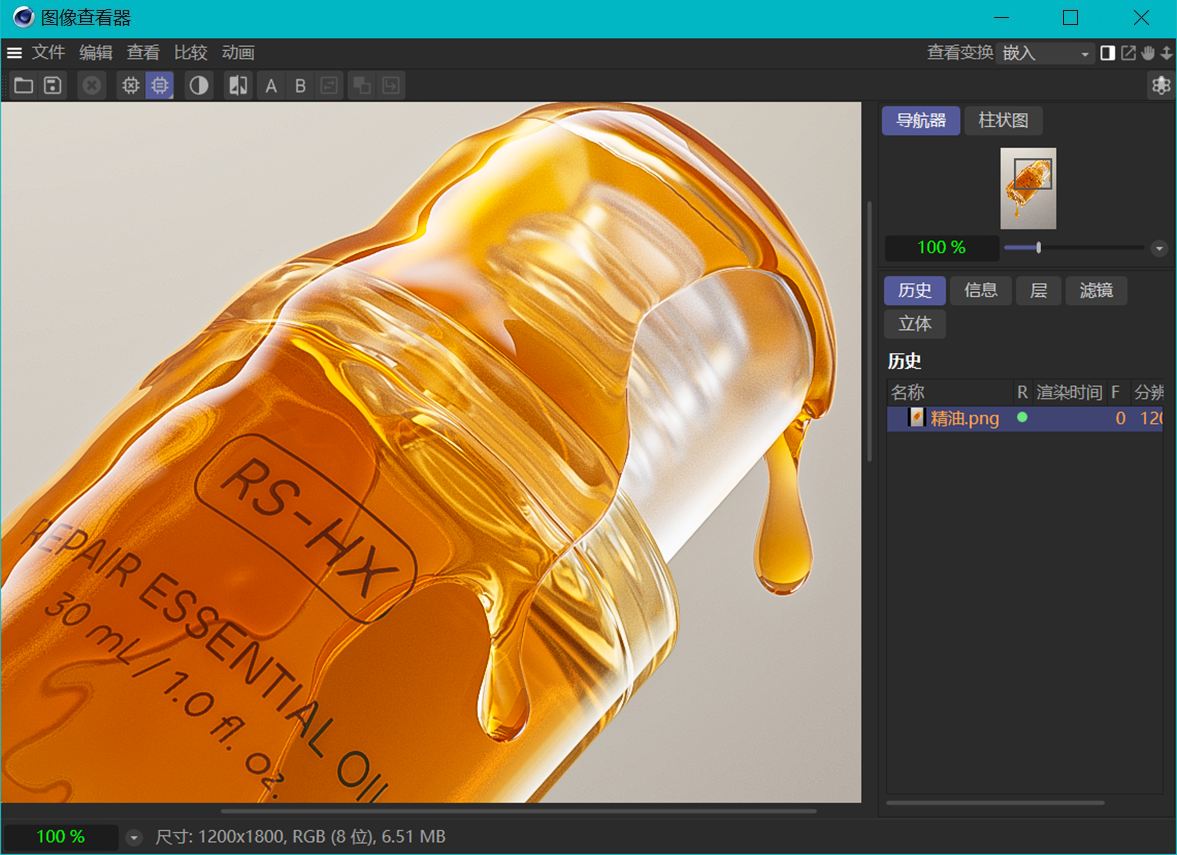
图1-8 渲染结果窗口
03-渲染视图
IPR(Interactive Preview Renderer)即交互式预览渲染器,它可以在渲染过程中实时显示结果,方便用户及时调整参数和效果。在 Redshift 中,IPR 窗口称为“RS RenderView”。
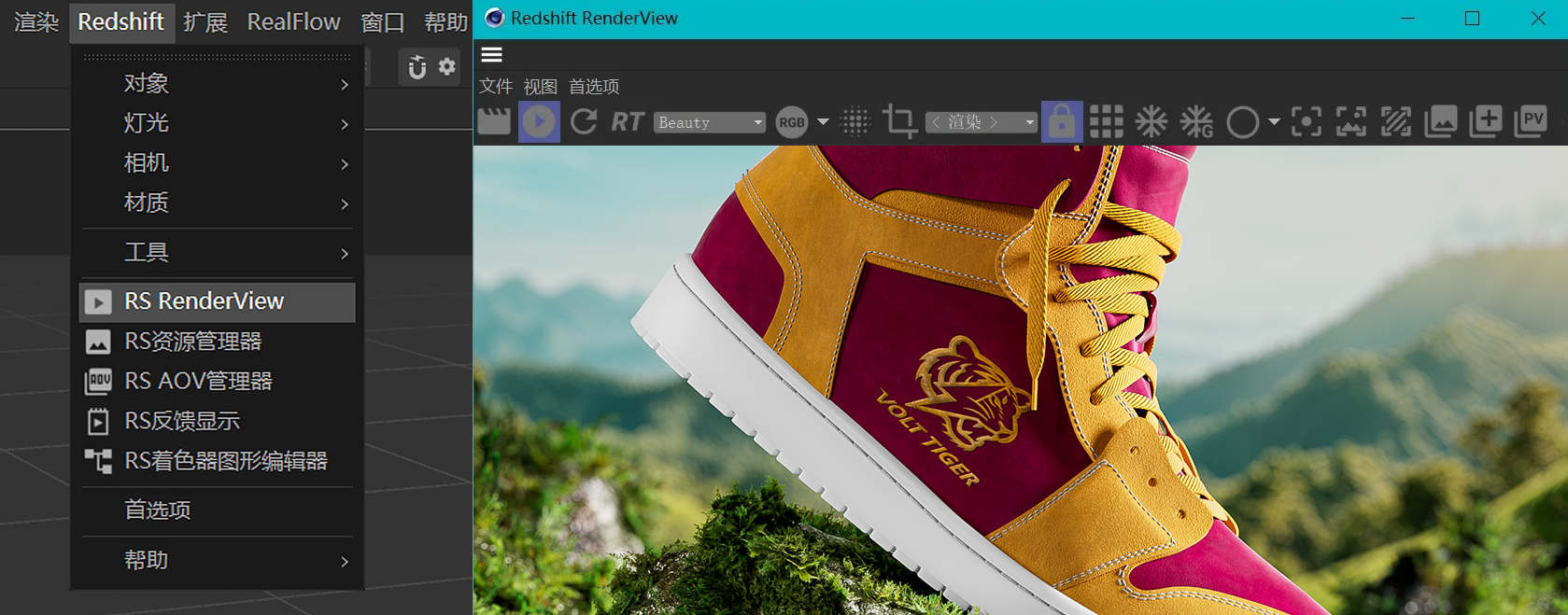
Redshift 渲染视图工具栏
如图所示:图1-1
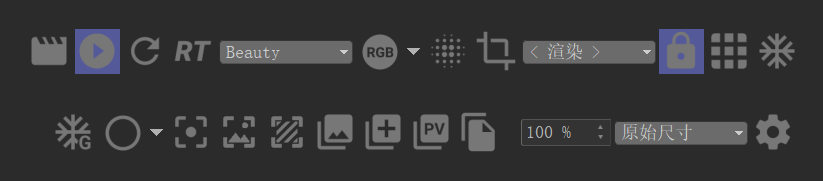
图1-1 渲染视图工具栏
Redshift 渲染视图工具栏逐个认识
| 图标 | 标题 | 描述 |
|---|---|---|
 | 渲染 | 开始新的渲染。有些效果在IPR交互渲染中看不到效果的,必须渲染才有效果,比如:焦散效果、次表面基于点散射、运动模糊。 |
 | 交互式渲染 | 启动和停止 Redshift 的交互式预览渲染,用于快速渲染反馈。 |
 | 刷新 IPR | 强制刷新交互式预览渲染。 |
 | 实时渲染 | 激活 Redshift 实时 (Real Time),这是 Redshift 中最快的交互式渲染引擎,提供近乎实时的更新。 |
 | 颜色通道 | RGB 颜色通道。可以从红色、绿色、蓝色和 Alpha 通道的隔离视图中进行选择。 |
 | 降噪显示 | 没有降噪的图像和降噪后的图像之间切换,这有助于快速查看降噪的前后对比,必须在 Redshift 渲染设置中启用降噪才能正常工作。 |
 | 区域渲染 | 绘制自定义矩形选区,以使用区块渲染或交互式预览渲染在划定的区域里渲染。 |
 | 锁定 | 启用后,将锁定选定的渲染视图或摄像机。 |
 | 区块渲染 | 打开和关闭区域渲染。开启之后,IPR渲染不再是渐进式的,区块渲染直接渲染出最终效果。 |
 | 冻结曲面细分 | 启用后,将冻结任何RS对象标签中的几何曲面细分,使其无法更新。可以节约渲染时间,不用每次都计算一遍曲面细分。注意:是冻结细分,不是禁用细分。 |
 | 冻结几何体 | 启用后,将冻结所有参数对象几何信息。可以节约渲染时间,不用每次都重新转换几何图形以进行渲染。对几何体的更改在当前渲染中不再可见。 |
 | 渲染模式 | 提供三种渲染模式:常规、粘土、采样。灵活运用模式节约渲染时间。常规模式就是正常渲染。粘土模式在灯光布置阶段很有用。采样模式在灯光和材质采样设置时很有帮助。 |
 | 点击聚焦 | 启用后,点击渲染视图中的对象,可快速为对当前RS摄像机设置景深目标距离,即焦距。 |
 | 选择对象 | 启用后,点击渲染视图中的对象,被选择的模型对象会在对象列表中显示。 |
 | 选择材料 | 启用后, 点击渲染视图中的对象,被选择的模型对象会在材质管理器中显示。 |
 | 快照面板 | 切换快照栏的可见性。可用来比较不同快照图像之间的差异。 |
 | 快照 | 点击之后,将渲染视图中当前图像保存到快照栏中。包括在默认图像之外保存 AOV 图像的功能,以及能够比较保存的渲染快照。 |
 | 发送快照到查看器 | 将当前快照发送到图像查看器,并打开图像。 |
 | 复制帧缓存 | 将渲染视图中可见的当前图像复制到剪贴板,以便轻松粘贴到其他位置。 |
 | 设置 | 切换渲染视图设置面板的可见性,它有两个选项卡:显示、像素。此面板可以为渲染提供许多不同的细节调整和选项设置。 |
| 图标 | 标题 | 描述 |
|---|---|---|
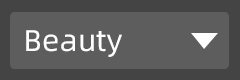 | AOV层预览 | 从下拉菜单中选择当前显示的 AOV层,默认为beauty(完美)层。 |
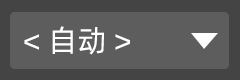 | 相机选择 | 指定渲染时要使用的场景摄像机或者视图。 |
 | IPR渲染缩放 | 显示并控制当前在渲染视图中放大渲染的距离。100% 表示以原始分辨率查看它。 |
 | 缩放模式 | 渲染视图中有几种不同的缩放模式可供选择。 |